
Wordの便利機能を今一度見つめてみよう。
就職活動中に、履歴書とともによく送り返されてくる「お祈り文書」。生まれたところをたどれば、Microsoft Wordに行きつきます。
他にも、添え状や議事録、就業規則に各種契約書、いずれもWordで作られているでしょう。
ビジネス文書の起源とも言うべきWord……。
今日はその母なるWordの、便利な機能をご紹介します。
スタイル機能
Wordで文書を作成する際、たとえば見出しの文字サイズを大きくしたり、太字にすることがあると思います。
文章を選択→フォントサイズ変更 という作業って結構お手間ですよね。
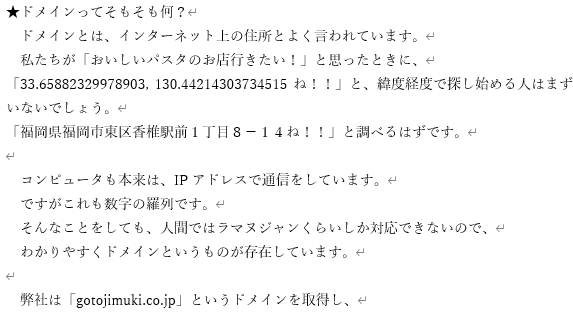
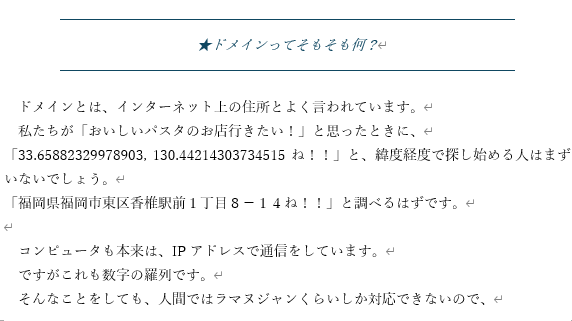
Word上部にある「スタイル」欄には、様々な形にオシャレした文字が並びます。
文字をオシャレにしたい部分にカーソルを合わせ、上部の希望のスタイルをクリックすると、
そのスタイルが一発で適用されます。
もう数えて打ち込み、をやらなくていい。目次の自動作成機能
Wordの上部「参考資料」をクリックすると、「目次」というボタンがあります。
先ほどのスタイル欄で見出しを設定していると、このボタンで目次が自動生成されてしまいます。
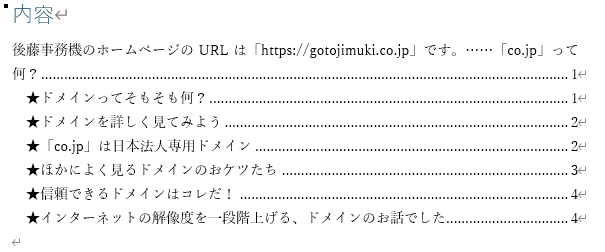
この機能を使って作成した目次は、たとえ文章の追加等でページ数が変わっても、自動でページ数の更新をしてくれます。
ミスも減って、たいへん便利ですね。
いつ誰が更新したかが分かる!「変更履歴」
複数人で事務作業をしていると、文書をいつ誰が変更したのかわからなくなってしまうことがあります。
そんな時は、Wordの「校閲」欄から「変更履歴の記録」ボタンを押せば、このあとの変更・修正が一目瞭然です。
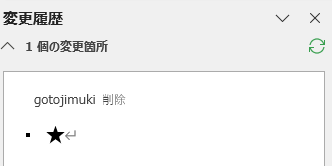
さらに、コメント機能も併せて活用しましょう。
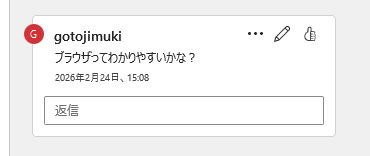
本文は書き替えないものの、気になる部分を選択して右クリック「新しいコメント」ボタンで、コメントを追加することができます。
文書上でやりとりをするため、修正箇所の誤りをなくすことができます。
Wordの文書ってカンタンにPDFになるんです。「PDFで保存」
作成した文書を、どこかへメール送付したい!
そんなときはPDF化するのが一般的ですが、WordをPDFで保存できることを、実は知らない方が結構いらっしゃいます。
完成した文書を「名前を付けて保存」→ファイルの種類「PDF」を選択→お好みのファイル名を付けて保存
以上の手順で、PDFになってくれますよ。
ExcelやPowerPointも、同様にPDFになってくれるので、ぜひ活用してください。
WordでTODAY関数「勝手に変わってくれる日付を入力」
ExcelだったらTODAY関数を利用することで、ファイルを開いた日の日付を自動的に入力してくれます。
これってとっても便利ですよね。実はWordでも似たような機能があるのをご存知でしょうか。
日付を入れたい場所にカーソルを合わせる→「挿入」タブの中→「テキスト」欄の「日付と時刻」を、クリック
そうすると、様々な書式で今日の日付が表示されると思います。
お好みの書式を選択してくださいね。
なんか文章を入れたいけど、入れる文章がないときに「ダミー文章の入力」
新しいWordファイルを作成するときに、一旦何かしらの文章を入れたいけど「ああああああ」って打ち続けるのも面倒。
そんなとき、Wordに半角で「=rand()」と入力し、Enterを押してみてください。
なんか知らん文章がドッと出てきます。
便利機能を活用してさっさとおうちに帰ろう
このように、Wordは文書に特化したソフトだからこその便利機能が山盛りです。
ぜひ積極的に活用して、時短を実現しちゃいましょう。
また、officeはアップデートごとに進化します。便利な機能が、さらにこれからも追加されるということです。
Microsoft365を契約すれば、常に最新のOfficeソフトを利用できますよ。
後藤事務機でもご契約のご案内が可能です。ぜひお問い合わせください。